반응형
작업표시줄이 먹통(프리징)되는 원인과 해결 방법을 정리해드리겠습니다. 제공된 정보에 기반하여 간결하고 체계적으로 설명합니다.
작업표시줄 먹통 원인
- 윈도우 시스템 오류: 시스템 파일 손상.
- Windows 탐색기 정지: explorer.exe 프로세스 문제.
- 서드파티 앱 간섭: 보안 소프트웨어 등 상주 프로그램.
- 작업표시줄 데이터 손상: 관련 설정 파일 문제.
- 사용자 프로파일 파손: 계정 설정 오류.
- 리소스 부족: 메모리/CPU 과부하.
- 마우스 문제: 하드웨어 입력 장치 불량.
첫 번째 확인: 마우스가 정상적으로 작동하는지 확인하세요. 마우스 문제라면 하드웨어 점검 필요.
해결 방법
1. 컴퓨터 재부팅
- 방법: Ctrl + Alt + Del → 재부팅 선택.
- 효과: 일시적 프리징 해결 가능.
- 참고: 재부팅 후에도 문제가 지속되면 다음 단계로.
2. Windows 탐색기 다시 시작
- 방법:
- Ctrl + Alt + Del → 작업 관리자 실행.
- "Windows 탐색기" 찾아 우클릭 → "다시 시작".
- 효과: explorer.exe 재시작으로 작업표시줄 복구.
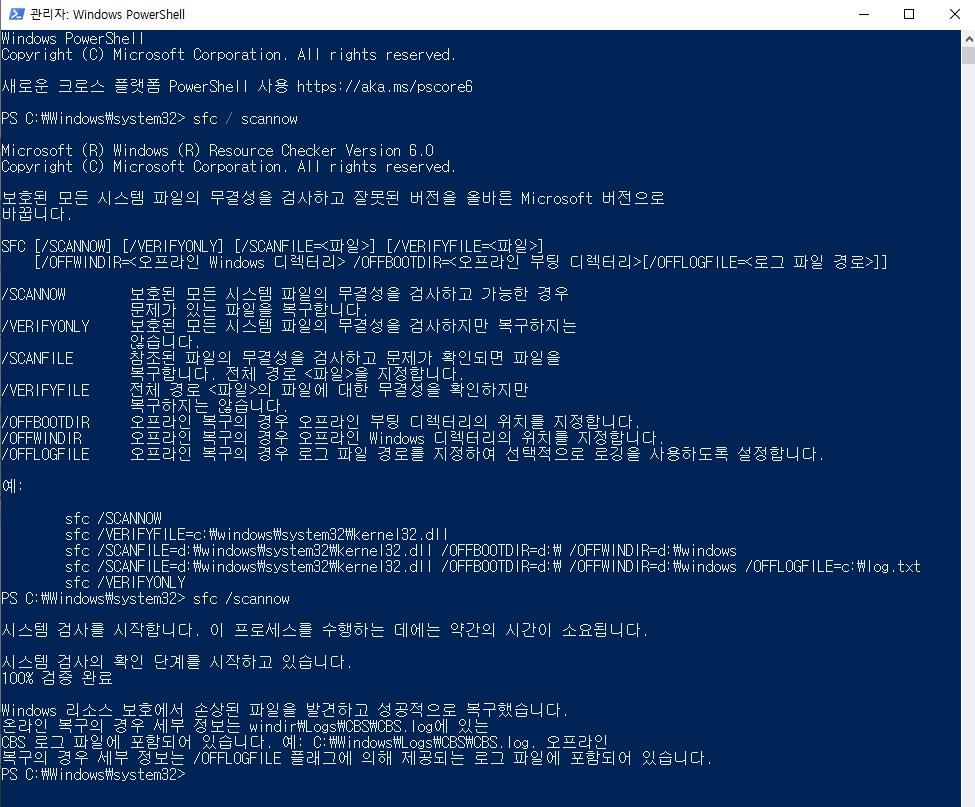
3. SFC 스캔
- 방법:
- Ctrl + Alt + Del → 작업 관리자 → "파일" → "새 작업 수행".
- powershell 입력, 관리자 권한 체크 후 실행.
- 명령어 입력: sfc /scannow.
- 완료 후 재부팅.
- 효과: 시스템 파일 손상 복구.
4. 윈도우 기본 앱 재설치
- 방법:
- 작업 관리자 → "파일" → "새 작업 수행" → powershell (관리자 권한).
- 명령어 입력:
Get-AppXPackage -AllUsers | Foreach {Add-AppxPackage -DisableDevelopmentMode -Register "$($_.InstallLocation)\AppXManifest.xml"}
- 완료 후 재부팅.
- 효과: 기본 앱 문제로 인한 프리징 해결.
5. User Manager 서비스 확인
- 방법:
- Win + R → services.msc 입력 → 확인.
- "User Manager" 찾아 우클릭 → "속성".
- "시작 유형"을 "자동"으로 변경 → 확인.
- 재부팅.
- 효과: 서비스 중지로 인한 문제 해결.
6. 최근에 열린 항목 비활성화
- 방법:
- Win + I → 설정 → "개인 설정" → "시작".
- "시작 메뉴의 점프 목록, 작업표시줄 또는 파일 탐색기 즐겨찾기에서 최근에 연 항목 표시" 끄기.
- 효과: 최근 항목 데이터 문제 해결.
7. 보안 소프트웨어 비활성화
- 방법: 사용 중인 보안 소프트웨어 설정에서 비활성화 (업체 매뉴얼 참고).
- 효과: 서드파티 앱 간섭 문제 해결.
추가 팁
- 위 방법으로 해결되지 않을 경우:
- 업데이트 확인: 윈도우 업데이트 최신 상태 유지.
- 새 사용자 계정 생성: 사용자 프로파일 손상 시 새 계정 테스트.
- 리소스 점검: 작업 관리자에서 CPU/메모리 사용량 확인.
- 지속적인 문제 발생 시, 전문가 상담 또는 윈도우 재설치 고려.
반응형
'STORY > 정보 이야기' 카테고리의 다른 글
| 한국 구글 vs 미국·일본 구글 검색 결과 차이, 설정 하나로 완전 다르게 보는 법 (0) | 2026.01.31 |
|---|---|
| 구글 원격 데스크톱 사용법 완벽 가이드 | 무료 원격 제어 프로그램 설정부터 활용까지 (0) | 2026.01.07 |
| 렌터카 계약 시 보증금(선결제 금액)에 대해 알아야 할 것들 (0) | 2025.05.24 |
| 중고 자동차 구매 시 주의 사항 (중고차 구입 체크리스트) (0) | 2025.04.18 |
| 강원도 지역 신문사, 언론사 정보 정리 (0) | 2025.03.16 |


